

Empezar con Clerk
Conectar Clerk a ChatGPT
Los pasos para crear Clerk MCP como servidor personalizado en ChatGPT, con la guía en video.
Clerk se conecta una sola vez y después queda disponible en tus conversaciones. Necesitas una cuenta de Clerk con la prueba gratuita o la suscripción activa. Si ya la tienes, empieza en el paso 8.
Crea tu cuenta
- Entra en la página de Clerk, clerk.do, y pulsa «Empieza gratis».
- Escribe tu correo y pulsa «Continuar». Se abre el alta de Clerk.
- Escribe tu nombre. Tu correo ya viene puesto. Marca las dos primeras casillas, las condiciones y la política de privacidad. «Crear mi cuenta» se activa al marcarlas. Púlsalo.
- Responde el cuestionario corto. Son cuatro preguntas.
- Clerk te envía un correo para confirmar tu dirección. Ábrelo y pulsa «Confirmar mi correo». Si no llega, mira en spam o pulsa «Enviar otra vez».
- El enlace te lleva a elegir tu plan. Viene marcado Clerk mensual, con el primer mes gratis. Pulsa «Iniciar mi prueba gratuita» y registra tu tarjeta. El primer mes no se cobra. Al terminar, tu cuenta dice «Suscripción activa».
- Sigue con los pasos de abajo. También están en clerk.do/conectar, con la guía en video.
Sin una suscripción activa, Clerk no funciona en ChatGPT: te avisa de que Clerk aún no está activo. Entra en tu cuenta y elige tu plan.
Agrega Clerk en ChatGPT
- En ChatGPT, entra en «Complementos», en la barra de la izquierda.
- Arriba a la derecha, pulsa «Añadir» y elige «Añadir servidor MCP personalizado».
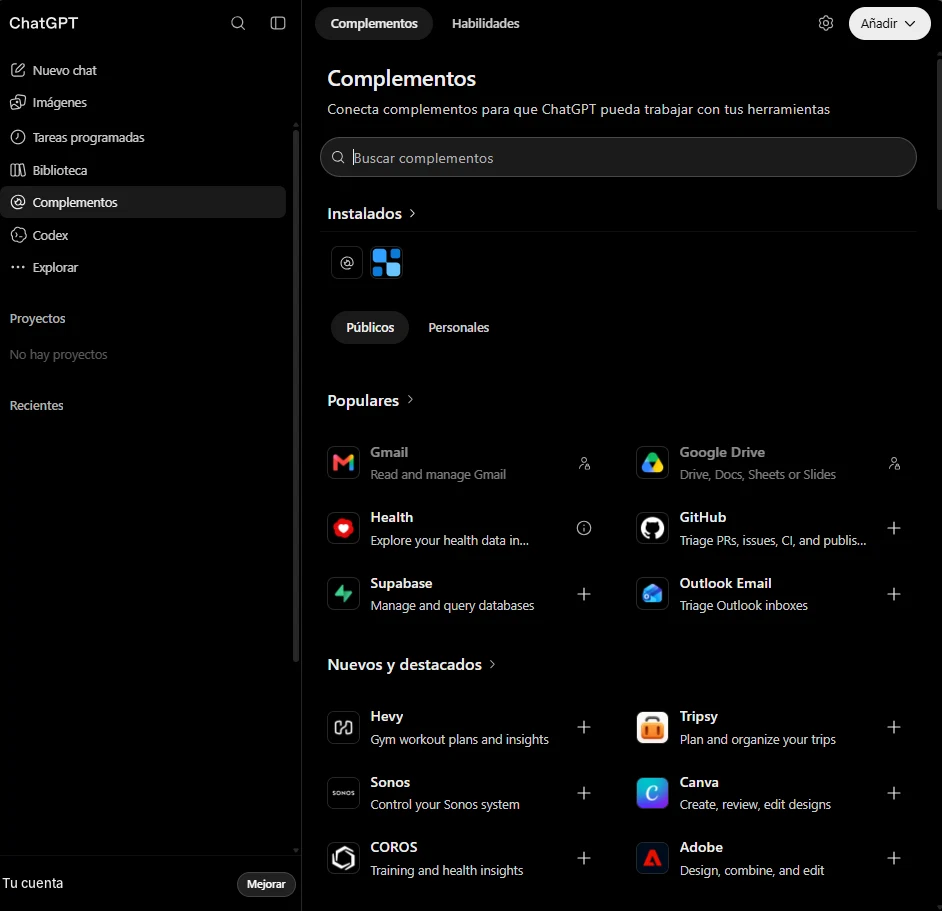
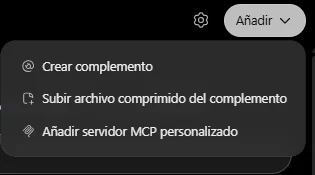
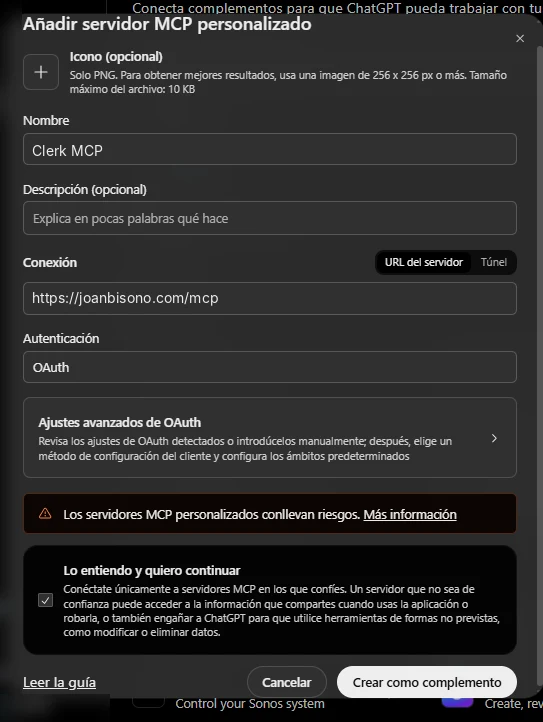
- En «Nombre» escribe Clerk MCP. ChatGPT ya tiene otro «Clerk».
- En «Conexión» deja «URL del servidor» y pega la dirección de Clerk,
https://clerk.do/mcp. En «Autenticación» deja OAuth. - Marca «Lo entiendo y quiero continuar» y pulsa «Crear como complemento».
- Pulsa «Conectar Clerk MCP».
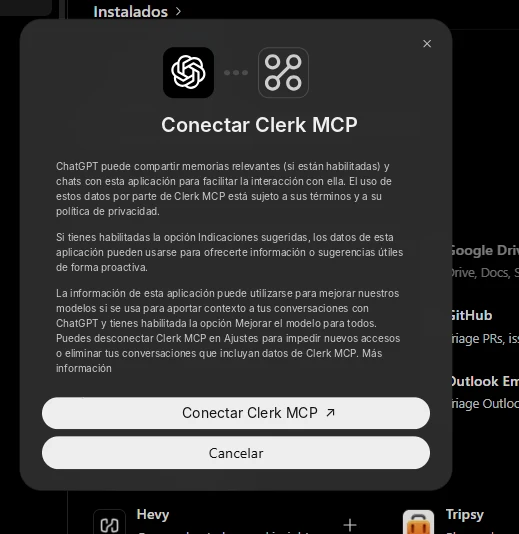
- Se abre Clerk. Si no tienes la sesión abierta, entra con el mismo correo de tu cuenta y pulsa «Iniciar sesión». Abre el correo de Clerk y pulsa «Entrar en Clerk». Si no llega, mira en spam.
- Comprueba que es tu correo y pulsa «Conectar».
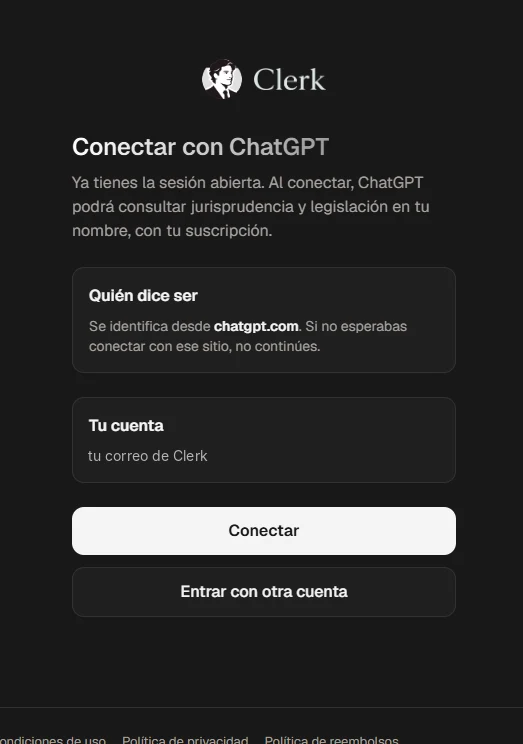
- Para que ChatGPT no te pida permiso en cada búsqueda, entra en Configuración, en «Complementos», abre Clerk MCP y cambia «Preguntar siempre».
Ya no hace falta encender el modo de desarrollador. Si sigues una guía que lo pide, es de antes del cambio de ChatGPT.
Ya está. Clerk MCP aparece en tus complementos de ChatGPT.
Si Clerk MCP no queda vinculado
A veces ChatGPT crea Clerk MCP pero no lo vincula a tu cuenta, y te pide conectarlo otra vez. Es un fallo de ChatGPT, y desinstalarlo no lo arregla. Lo que funciona es eliminarlo y crearlo de nuevo.
- En Complementos, abre Clerk MCP.
- Pulsa los tres puntos, arriba a la derecha, y elige «Eliminar complemento». Confírmalo.
- Vuelve a crearlo desde el paso 9, con el mismo correo de tu cuenta.
Tu cuenta y tu suscripción de Clerk no cambian.
Fija las instrucciones de uso
Sin estas instrucciones, ChatGPT a veces busca en internet en vez de usar Clerk.
- Abre clerk.do/instrucciones y pulsa «Copiar prompt».
- Pégalo en tus instrucciones personalizadas: en Configuración, en «Personalización». Así vale en todas tus conversaciones.
Pregúntale a Clerk
En una conversación nueva activa Clerk MCP desde el cuadro de mensaje y escribe tu pregunta. Si no lo activas, ChatGPT no puede usarlo.
Busca con Clerk la sentencia TC/0282/16 y dame su enlace.
Si la respuesta trae el enlace al PDF de la sentencia, Clerk está funcionando.